Tenha o pedido e o arquivo entregue em mãos. Compare o áudio com o roteiro e as orientações que foram enviados para distinguir erro de execução e alteração do conteúdo.
Passo a passo
Localize o pedido em Meus Pedidos
Abra Meus Pedidos, encontre a gravação pelo título e confira se é o item correto. Na linha do pedido, use o ícone de exclamação (!) destinado a informar um problema.
Escolha a categoria do problema
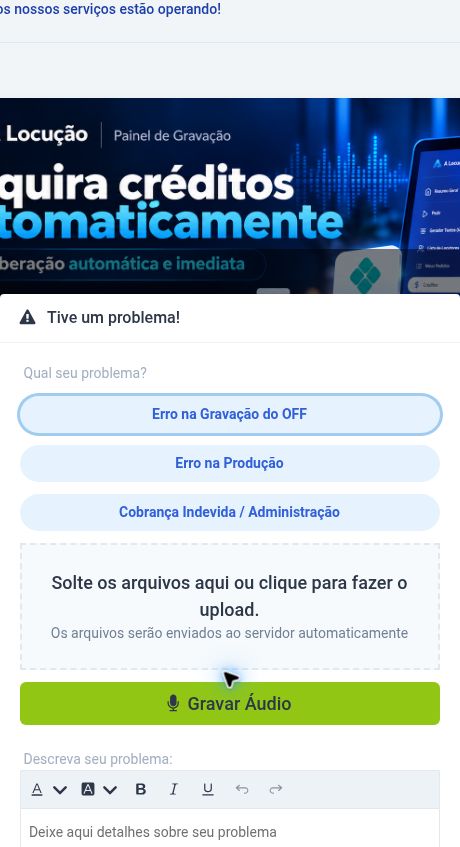
A janela Tive um problema! apresenta as categorias disponíveis. Para a voz, selecione Erro na Gravação do OFF. Em pedidos de Produção há também Erro na Produção. Para cobranças e assuntos administrativos, use Cobrança Indevida / Administração. Escolha a categoria que corresponde ao problema.
Descreva o erro com precisão
Em Descreva seu problema, informe o trecho ou momento do áudio, o que foi gravado e o que constava no pedido. Exemplo: No trecho final, o nome informado no roteiro foi pronunciado de outra forma. Evite mensagens genéricas como refazer tudo sem explicar o motivo.
Inclua uma referência quando necessária
Se uma pronúncia precisar de exemplo, utilize o campo de arquivos ou a opção Gravar Áudio disponível na janela. Os arquivos podem ser enviados automaticamente ao selecionar; inclua somente o material necessário e autorizado.
Revise, confirme e acompanhe
Confira a categoria e a descrição antes de clicar em Confirmar. Depois acompanhe o pedido e suas movimentações no painel. Quando houver uma nova entrega, ouça e confira o trecho indicado. Se decidiu não enviar, use Cancelar.
Correção ou novo pedido?
Conforme os termos consultados, erros atribuíveis à execução devem ser comunicados em até 3 dias após a entrega, enquanto a função estiver disponível. Erros no texto enviado pelo cliente, omissões, mudança de locutor, tom ou estilo depois da entrega podem exigir nova solicitação cobrada.
Solicitar uma correção não autoriza incluir uma nova campanha ou trocar o roteiro inteiro sem avaliação. Descreva a divergência em relação ao pedido original. Leia as condições atuais em Informações → Termos de Uso no painel.
O prazo operacional de três dias não limita os direitos e prazos previstos na legislação. Se a função não estiver disponível, procure o suporte da A Locução.
Problemas de cobrança
Se a dúvida for sobre créditos ou cobrança, utilize a categoria administrativa correspondente e explique a situação. Confira o consumo e as informações do pedido antes de abrir a solicitação. O campo de correção de gravação não substitui a escolha correta da categoria.
Perguntas frequentes
Qual é o prazo para solicitar correção?
O fluxo operacional prevê até três dias após a entrega para erros de execução. Esse prazo não limita direitos e prazos legais. Se a função estiver indisponível, procure o suporte.
Posso mudar o texto depois de ouvir a gravação?
Alterações de texto enviado pelo cliente podem ser cobradas como novo pedido. Correção por erro de execução é diferente de mudar o conteúdo depois da entrega.
Onde solicitar correção?
Em Meus Pedidos, use o ícone de exclamação do pedido para abrir Tive um problema!, escolha a categoria, descreva o erro e confirme.